
Patreon is een op lidmaatschap gebaseerd platform waarmee makers van inhoud in contact kunnen komen met hun fans en volgers door exclusieve inhoud aan hun supporters aan te bieden. Hiermee kunnen makers een terugkerend inkomen ontvangen van hun volgers, in ruil voor exclusieve inhoud en voordelen.
Een van de soorten inhoud die makers op Patreon kunnen aanbieden, is video-inhoud. Video-inhoud op Patreon kan beelden van achter de schermen, exclusieve tutorials en zelfs hele videoseries bevatten die nergens anders beschikbaar zijn. Patreon-video's zijn toegankelijk voor supporters die zich hebben geabonneerd op het Patreon-account van de maker.
Soms is het moeilijk voor gebruikers om een Patreon-video te downloaden als de maker dit niet toestaat. Daarom laten we u in dit artikel verschillende manieren zien om Patreon-video's te downloaden met behulp van een browserextensie, video-downloadersoftware of een schermrecorder. .

Er zijn verschillende redenen waarom u Patreon-video's zou willen downloaden, waaronder:
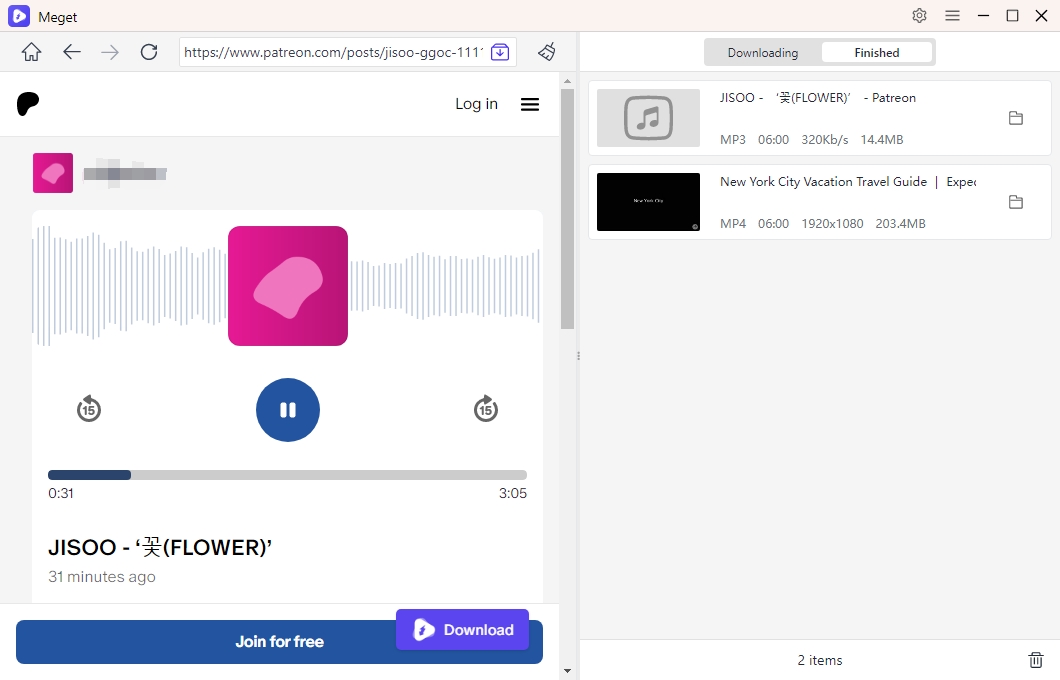
Zeer converter is een veelzijdige tool die is ontworpen voor het downloaden en converteren van video's van een breed scala aan platforms, waaronder Patreon. Met Meget Converter kunnen gebruikers Patreon-video's opslaan en converteren voor offline weergave in verschillende formaten en kwaliteiten. Het is perfect voor contentmakers, docenten en fans die offline toegang willen hebben tot hun favoriete Patreon-video's.
Hier zijn de stappen om Patreon-video's te downloaden en te converteren met Meget Converter:
Een van de gemakkelijkste manieren om Patreon-video's te downloaden is door een browserextensie te gebruiken. Deze extensies zijn gratis beschikbaar en kunnen videobestanden van websites zoals Patreon detecteren en downloaden. Een van de populaire extensies is de Patreon Downloader voor Chrome. Patreon Downloader downloadt drie bestanden tegelijkertijd om downloads door een time-out te voorkomen. Zelfs als het Patreon Downloader-venster gesloten is, gaan de downloads nog steeds door.
Laten we eens kijken hoe we Patreon-video's kunnen downloaden met Patreon Downloader:

Als u een video van Patreon niet kunt downloaden met behulp van een browserextensie, kunt u een schermopnameprogramma gebruiken om de video van uw scherm op te nemen, zoals Snagit , waarmee u snel Patreon-video's kunt opnemen en opgenomen videobestanden kunt opslaan als een mp4 of geanimeerde GIF via de volgende stappen:
Stap 1 : Open het Snagit Capture-venster, selecteer het tabblad Video en klik op de knop Capture.

Stap 2 : Het oranje draadkruis wordt zichtbaar. Om een specifiek deel van het scherm op te nemen, klikt u erop en sleept u het; Om het volledige scherm op te nemen, klikt u op de optie Volledig scherm.

Stap 3 : de werkbalk voor het opnemen van video's verschijnt. U kunt de opname starten door op de knop Opnemen te klikken; als u de opname wilt pauzeren, klikt u op de knop Pauze; en als u de opname wilt stoppen, klikt u op de knop Stoppen.

Het is echter belangrijk om er rekening mee te houden dat browserextensies en schermopnamen kunnen resulteren in een video van lagere kwaliteit, vooral als de originele video van hoge kwaliteit is. Als je Patreon-video's in hoge 8K/4K/Full HD-kwaliteit wilt downloaden, VidJuice UniTube is de beste videodownloadsoftware voor jou, omdat het een breed scala aan functies biedt die het downloaden van video's van Patreon eenvoudig en handig maken. UniTube ondersteunt het batchgewijs downloaden van premium of betaalde video's met zijn online functie van de meeste populaire websites, waaronder de Patreon, Udemy, Domestika, enz. U kunt uw video's opslaan op uw Win-, Mac- en Android-apparaten en ze overal en altijd bekijken.
Download Patreon-video's met VidJuice UniTube door deze stappen te volgen:
Stap 1 : Als u VidJuice UniTube niet heeft, moet u deze downloaden, installeren en activeren.
Stap 2 : Open de ingebouwde online browser VidJuice UniTube, bezoek vervolgens de officiële Patreon-site en log in met uw account.

Stap 3 : Zoek een Patreon-video en speel deze af. Klik vervolgens op de knop 'Downloaden' om deze toe te voegen aan de VidJuice UniTube-downloadlijst.

Stap 4 : Om uw downloadende Patreon-video te controleren, moet u teruggaan naar de "Downloader".

Stap 5 : Je kunt de gedownloade Patreon-video vinden onder de map “Klaar†, open hem en bekijk hem offline.

Na te hebben geëxperimenteerd met verschillende methoden en oplossingen, zijn we tot de conclusie gekomen dat VidJuice UniTube de eenvoudigste en meest praktische manier is om Patreon-films te downloaden. Vergeleken met alle andere downloadoplossingen van Patreon, VidJuice UniTube biedt een aantal onderscheidende kenmerken die het tot een zeer effectief en toch gebruiksvriendelijk hulpmiddel maken. Download en probeer het gratis!
