
Inspect Element is een tool waarmee u de HTML-, CSS- en JavaScript-code van een website kunt bekijken en bewerken. Inspect Element is in de eerste plaats ontworpen voor webontwikkelaars, maar kan ook worden gebruikt om de HTML-code van de video op een pagina te vinden en de video te downloaden. In dit artikel geven we u enkele suggesties voor het downloaden van video's van websites met behulp van het inspect-element.

Het gebruik van Inspect Element kan in eerste instantie intimiderend lijken, vooral als u nieuw bent op het gebied van webontwikkeling en programmeren. Met enige oefening kan het echter een waardevol en nuttig hulpmiddel worden voor het vinden en downloaden van video's.
Hier zijn de stappen om een video te vinden met behulp van Inspect Element:
Stap 1 : Open de webpagina Open de webpagina die de video bevat die u wilt zoeken. Klik met de rechtermuisknop en inspecteer. Klik met de rechtermuisknop op de video en selecteer ' Inspecteren †of “ Inspecteer element uit het vervolgkeuzemenu. Hierdoor wordt de tool Element inspecteren geopend.

Stap 2 : Selecteer in de HTML-code de optie “ Netwerk tabblad.

Stap 3 : Wanneer u op de afspeelknop van de video hebt gedrukt, gaat u naar het menu ' Netwerk tabblad om de URL van het videobestand te vinden.

Stap 4 : Om de video op uw computer op te slaan, klikt u met de rechtermuisknop op de video nadat u deze hebt afgespeeld en kiest u ' Video opslaan als uit het menu.

Zoals elk hulpmiddel zijn er voor- en nadelen aan het gebruik van Inspect Element. Hier zijn enkele voor- en nadelen van het gebruik van Inspect Element om video's te downloaden:
Gebruik makend van Erg Converter voor batch-downloaden en converteren van video's biedt een eenvoudigere en efficiëntere oplossing vergeleken met de handmatige methode van het gebruik van Inspect Element. Met Meget kunt u de vervelende taak van het vinden van video-URL's via browserontwikkelaarstools vermijden en in plaats daarvan het proces stroomlijnen door de videolink rechtstreeks in de software in te voeren. Dit bespaart niet alleen tijd, maar elimineert ook het risico op fouten die kunnen optreden bij het handmatig extraheren van videobronnen.
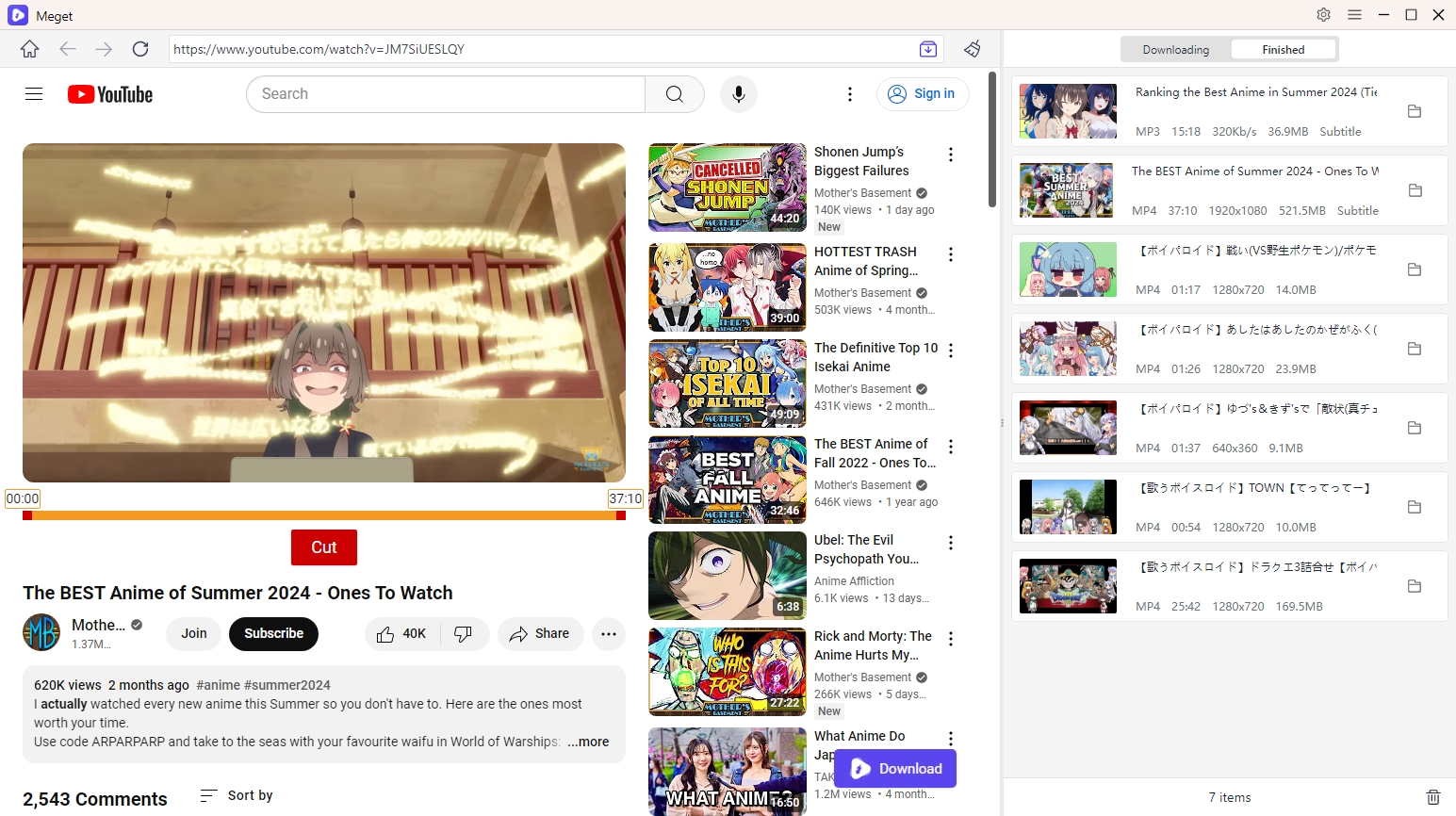
Het proces van het gebruik van Inspect Element om video's te downloaden is tijdrovend en er is geen garantie dat het video- of videoformaat dat u nodig heeft met succes zal worden gedownload. De VidJuice UniTube video-downloader is een uitstekende keuze als u regelmatig video's moet downloaden. Met VidJuice UniTube kun je eenvoudig met één klik video's downloaden van meer dan 10.000 websites. Verzamel en plak gewoon de video-URL's die u wilt downloaden, en VidJuice UniTube begint automatisch met het downloaden van alle video's voor u.
Laten we, om aan de slag te gaan met VidJuice UniTube, eerst de belangrijkste kenmerken ervan leren kennen:

Vervolgens bekijken we hoe u VidJuice UniTube kunt gebruiken om video's op uw apparaat op te slaan.
Download video met URL
Om een video te downloaden, zoekt u gewoon de video die u wilt opslaan en kopieert u de URL ervan, opent u vervolgens de VidJuice UniTube-downloader en klikt u op ' Plak de URL ', en UniTube begint binnen enkele seconden met downloaden.

Meerdere video's downloaden
VidJuice UniTube ondersteunt het gelijktijdig downloaden van meerdere video's. Je kunt alle video-URL's plakken nadat je op 'Meerdere URL's' hebt geklikt, en UniTube helpt je bij het downloaden van alle geselecteerde video's.

Download een kanaal of afspeellijst
VidJuice UniTube ondersteunt het downloaden van een hele lijst, je kunt ook meerdere video's selecteren om te downloaden in een afspeellijst. Plak gewoon de URL van een kanaal of afspeellijst nadat u op '' hebt geklikt afspeellijst ', en UniTube zal alle video's voor je downloaden.

Livestream-video's downloaden
Met VidJuice UniTube kunt u livestreamvideo's in realtime downloaden. Je kunt livestream-video's downloaden van populaire websites zoals Twitch, Vimeo, YouTube, Facebook, Bigo Live, enz.

Concluderend: hoewel het gebruik van Inspect Element om video's te downloaden enkele potentiële voordelen kan hebben, zijn er potentiële technische en beveiligingsrisico's aan verbonden, en is Inspect Element mogelijk niet altijd een betrouwbare methode voor het downloaden van video's. Het wordt aanbevolen om de beste Inspect Element-alternatieven te gebruiken - VidJuice UniTube video Downloader. Met UniTube kun je video's met één klik binnen enkele seconden opslaan en downloaden, downloaden en proberen!
